仕事

パソコンのファイル整理術|迷わないフォルダ分けのコツ7つ

整理されたデスクとノートパソコンの俯瞰写真。「探さない、ファイル整理のコツ」のタイトル入りアイキャッチ。
暮らしスキルノート編集部

デスクトップがアイコンで埋まっている。「あの資料、どこに保存したっけ」と毎回検索している。ダウンロードフォルダには、いつの間にか数百個のファイル。パソコンを使う時間が長い人ほど、こうした「ファイルの散らかり」に悩みがちです。

結論からお伝えします。ファイル整理が苦手なのは、几帳面さや記憶力の問題ではありません。「探さなくても見つかる仕組み」を作っていないだけです。押さえるのは3つだけ。保存場所を1か所に決める、フォルダは3階層まで、名前にルールを持たせる。この仕組みさえ作れば、ファイルを探す時間は大きく減ります。

この記事は、「パソコンの中がぐちゃぐちゃで、どこから手をつけていいか分からない」という方に向けて書いています。特別なアプリは必要ありません。今日、30分あれば土台が作れる方法を紹介します。

この記事で分かること

ファイル整理のコツは、「探さなくても見つかる仕組み」を先に作ることです。この記事では、ファイルが行方不明になる原因、フォルダ分けの基本3ステップ、整理の7つのコツ、30分でできる実践手順、散らからない状態を保つ工夫まで解説します。

ファイルが見つからなくなる3つの原因

まず、なぜファイルは行方不明になるのかを整理しておきましょう。原因はだいたい次の3つに集約されます。

  • 「とりあえずデスクトップ」に保存している:デスクトップは目につく場所なので便利に感じますが、置き場所のルールがないため、増えるほど探せなくなります。
  • フォルダの分け方がバラバラ:あるときは日付で、あるときは相手先で、あるときは気分で。分け方の基準が毎回違うと、しまった場所を思い出せなくなります。
  • ファイル名が中身を表していない:「新しいフォルダ(2)」「資料_最終版2」「img_4032」。名前から中身が分からないファイルは、開かないと確認できず、探す時間が膨らみます。

共通しているのは、保存の瞬間に「あとで探すこと」を考えていない点です。整理とは、きれいに並べることではなく、未来の自分が迷わない道を作っておくこと。そう考えると、やるべきことはシンプルになります。

基本方針は「探さない仕組み」の3ステップ

ファイル整理の土台は、次の3ステップだけです。まず全体像を図で確認してください。
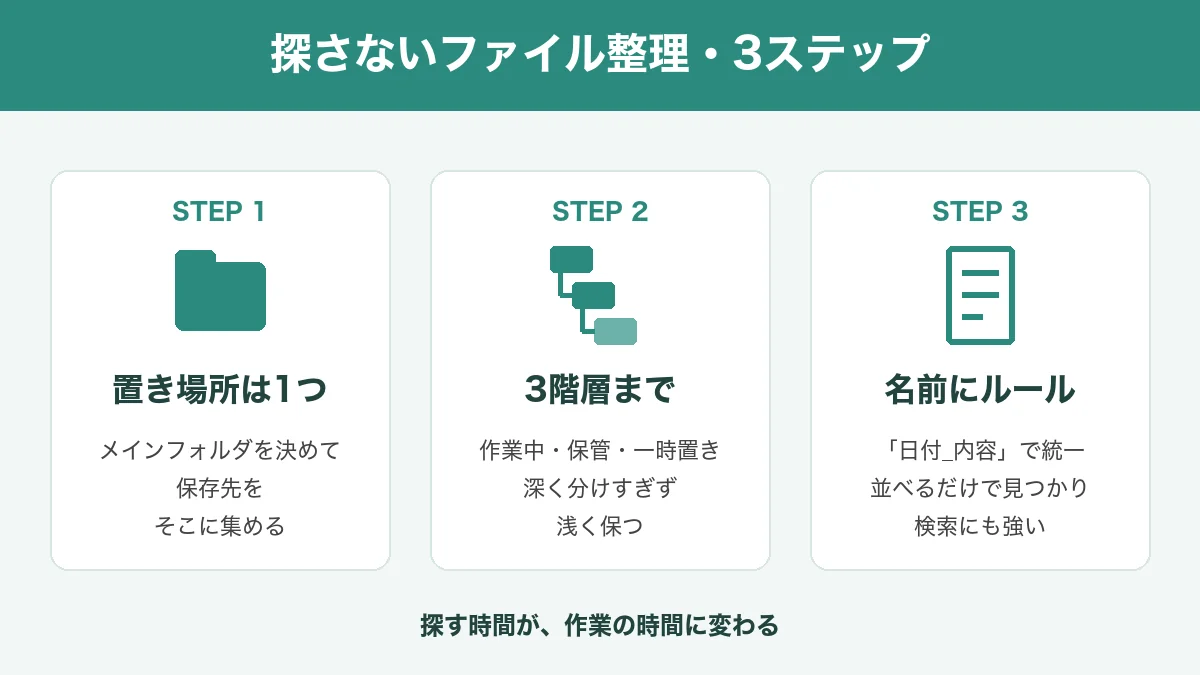
探さないファイル整理の図解。ステップ1は置き場所を1つに、ステップ2はフォルダを3階層まで、ステップ3は名前にルール。
「置き場所は1つ・3階層まで・名前にルール」の3ステップ
  1. 置き場所を1つに決める:ファイルの「家」を1か所にします。あちこちに保存するから探すことになります。
  2. フォルダは3階層までにする:深すぎるフォルダはたどるのが面倒になり、結局使われなくなります。
  3. 名前のルールを決める:ファイル名の付け方を統一すると、並べただけで目的の物が見つかり、検索にも強くなります。

部屋の片付けで「物の定位置を決める」のと同じ考え方です。物理の片付けに興味がある方は、片付けが苦手な人はどこから始める?小さく進める7つのステップもあわせてどうぞ。デジタルでも現実でも、探し物をなくす原則は共通しています。

ファイル整理の7つのコツ

3ステップを実際の操作に落とし込むと、次の7つになります。全部を一度にやる必要はありません。1と2だけでも効果を実感できるはずです。

  1. 「メインフォルダ」を1つ作る:書類(ドキュメント)フォルダの中に、自分の全ファイルの入り口になるフォルダを1つ作ります。名前は「01_仕事」「MyFiles」など何でも構いません。今後の保存はすべてこの中と決めます。
  2. 中身は「作業中」「保管」「一時置き」の3つに分ける:今使っている物は「作業中」、終わった物は「保管」、判断に迷う物は「一時置き」へ。この大分類だけで、日々の保存先に迷わなくなります。
  3. フォルダは深くても3階層まで:例えば「保管 → 案件名 → 2026年」まで。それより細かく分けたくなったら、フォルダではなくファイル名で区別します。
  4. ファイル名は「日付_内容」で始める:「20260717_見積書_A社.xlsx」のように、日付を「年月日8桁」で頭に付けると、自動的に時系列で並びます。同じ日の物が多い仕事なら「内容_日付」でも構いません。大事なのは統一することです。
  5. 「最終版」という名前をやめる:「最終版」「最終版2」「本当の最終版」は迷子のもとです。バージョンは日付か「v1」「v2」の連番で表しましょう。
  6. ダウンロードフォルダは「通過点」と考える:ダウンロードした物は、使ったらすぐ削除するか、メインフォルダへ移動します。ためない前提の場所と決めるだけで、数百ファイルの山を防げます。
  7. 検索で見つかる名前を意識する:「あれ」と思ったとき何と検索するかを想像して、その言葉をファイル名に入れておきます。相手の名前、案件名、書類の種類が入っていれば、検索は一発です。

30分でできる実践手順

「今あるぐちゃぐちゃ」をどう片付けるかが、いちばんの難関です。おすすめは、最初に完璧な分類を目指さないこと。次の手順なら30分ほどで土台が完成します。

  1. メインフォルダと「作業中」「保管」「一時置き」を作る(5分):まず器だけ作ります。
  2. デスクトップの物を全部「一時置き」へ移す(5分):中身は見ずに、そのまま全部移動します。デスクトップが一度空になるだけで、視界が大きく変わります。
  3. ダウンロードフォルダも同じく「一時置き」へ(5分):ここも中身の判断はあと回しです。
  4. 今週使うファイルだけ「作業中」に移す(10分):一時置きの中から、直近で使う物だけを救出します。多くても10〜20個のはずです。
  5. 今日はここで終了(5分で見直し):残った一時置きの山は、無理に分類しません。必要になった物から取り出して、正しい場所に移せば十分です。

ポイントは、過去のファイルの分類に時間をかけないことです。古いファイルのほとんどは、二度と開くことがありません。「必要になったら一時置きから探す」で実用上は困らず、新しく作るファイルからルールを守れば、パソコンの中は自然に整っていきます。

失敗しやすいポイント

ファイル整理には、やる気がある人ほどはまりやすい落とし穴があります。先に知っておきましょう。

注意:会社のパソコンには、部署の共有ルールやセキュリティ上の決まりがある場合があります。共有フォルダやルールが決まっているファイルは、必ず職場のルールを優先してください。この記事の方法は、自分の管理範囲のファイルに使いましょう。

  • 最初に完璧な分類表を作ろうとする:使う前に設計しきることはできません。3分類から始めて、必要になったらフォルダを足すほうが長続きします。
  • フォルダを細かく作りすぎる:1ファイルしか入っていないフォルダが並ぶのは、分けすぎのサインです。迷ったら「分けずに名前で区別」を選びましょう。
  • 凝った命名ルールを作る:記号や略語だらけのルールは、自分でも守れなくなります。「日付_内容」くらいの緩さがちょうどいい塩梅です。
  • 過去のファイルを全部さばこうとする:古い山との格闘で力尽きるのが、挫折の定番です。山は「一時置き」に隔離して、新しいファイルからルールを守れば十分です。

散らからない状態を保つ3つの工夫

仕組みを作ったら、あとは軽いメンテナンスだけで維持できます。次の3つを習慣にしてください。

  1. 保存するときに3秒だけ考える:「名前は分かるか、場所は合っているか」。保存の瞬間の3秒が、あとの探す10分を消してくれます。
  2. 週に1回、5分のリセットタイム:金曜の終業前などに、デスクトップとダウンロードフォルダを空にします。週1回なら5分で終わります。
  3. 終わった案件は「保管」へ送る:作業中フォルダは「今動いている物だけ」を保ちます。終わった物を保管へ動かすだけで、日々の視界がすっきりします。

在宅ワークやパソコン中心の仕事では、ファイル整理はそのまま仕事の段取り力になります。これから在宅で働く準備をしている方は、未経験から在宅ワークを始める前に整える7つのことも参考にしてください。環境づくりの一部として、ファイルの仕組みを最初に作っておくと後がラクです。

そのまま使えるフォルダー構成例

「作業中・保管・一時置き」の3分類を、実際のフォルダー名に落とし込むと次のようになります。番号を頭に付けると並び順が固定され、探しやすくなります。自分の使い方に合わせて名前は変えて構いません。

階層フォルダー名の例入れるもの
1階層目01_作業中今週さわっているファイル
2階層目01_作業中 / 案件A進行中の案件ごとにまとめる
1階層目02_保管終わったファイル
2階層目02_保管 / 2026年年ごとにまとめる
3階層目02_保管 / 2026年 / 請求書種類ごと(ここまでで十分)
1階層目03_一時置き判断に迷うもの・ダウンロード直後

ファイル名は「20260724_見積書_A社」のように日付(年月日8桁)+内容で始めると、並べるだけで時系列に整い、検索でも見つけやすくなります。デジタルの整理は、机やクローゼットの片付けと同じ「定位置を決める」考え方です。物理の片付けは片付けが苦手な人はどこから始める?もあわせてどうぞ。

よくある質問

Q
デスクトップには何も置いてはいけないのですか?

ゼロにする必要はありません。「今日使う物だけ置く一時的な机の上」と決めれば、数個までは便利に使えます。問題なのは、置きっぱなしで増え続けることです。週1回のリセットとセットなら、デスクトップ活用も立派な運用です。

Q
クラウドストレージを使っている場合はどうすればいいですか?

考え方は同じです。クラウド上に同じ「作業中・保管・一時置き」の構成を作れば、パソコンからもスマホからも同じルールで使えます。むしろ、置き場所を「クラウドの中だけ」と1か所に決められるので、仕組みは作りやすくなります。パソコン本体とクラウドの両方に散らばせないことだけ注意してください。

Q
写真や画像がたくさんあって整理しきれません。

写真は1枚ずつ分類しようとせず、「年」または「年月」のフォルダにまとめて入れるだけで十分です。撮影日で自動的に探せるうえ、写真アプリの検索機能も年々賢くなっています。細かいアルバム分けは、本当に必要な分だけにしましょう。

Q
結局、検索すれば見つかるのでは?フォルダ分けは無駄になりませんか?

検索は強力ですが、「名前を覚えていないファイル」は検索できません。フォルダ分けと命名ルールは、検索の精度を上げるための下ごしらえでもあります。ざっくりした3分類+分かる名前+検索、の組み合わせがいちばん速く見つかります。

Q
整理しても、数週間でまた散らかってしまいます。

散らかるのは、保存のルールではなく「リセットの習慣」が抜けているサインです。週1回5分のリセットを、曜日と時間を決めてカレンダーに入れてみてください。散らかってもすぐ戻せる仕組みがあれば、多少の乱れは問題ありません。

まとめ|整理とは「未来の自分への道しるべ」

ファイル整理は、きれい好きのための作業ではなく、探す時間を作業の時間に変えるための仕組みづくりです。置き場所を1つに、フォルダは3階層まで、名前は「日付_内容」。この3つを守るだけで、パソコンの中は見違えます。

過去の山を全部さばく必要はありません。「一時置き」に隔離して、今日保存するファイルからルールを始める。それが、挫折しないファイル整理のいちばんの近道です。
今日からできる小さな一歩

今日はまず、「一時置き」フォルダを1つ作って、デスクトップの物を全部そこへ移すことだけやってみてください。5分で終わり、明日からのパソコンの景色が変わります。分類は、必要になってからで大丈夫です。

記事URLをコピーしました